Pomalá Wi-Fi v bytě: jak najít příčinu a zlepšit připojení
Seká se video, přestože telefon ukazuje silný signál? Jednoduchým porovnáním kabelu a Wi-Fi zjistíte, zda potíže způsobuje přípojka, pokrytí bytu, nebo konkrétní zařízení.
Večer se zastavuje televizní pořad, dítěti vypadává připojení při přípravě do školy a telefon v kuchyni načítá stránky nezvykle dlouho. Po návratu k zářijovému režimu se podobné potíže projeví snadno: domácí připojení najednou využívá více lidí současně.
Rychlejší tarif přitom nemusí nic vyřešit. Nejdřív potřebujete odlišit problém internetové přípojky od slabého bezdrátového spojení uvnitř bytu. Následující postup vám pomůže najít místo, kde se přenos zadrhává, bez nahodilého přepínání nastavení.
Nejprve zjistěte, co přesně vypadává
Když připojení zlobí, poznamenejte si zařízení, místnost, čas a činnost. Rozdíl mezi větami „internet je pomalý“ a „večer v ložnici vypadává videohovor, ale televize v obýváku běží“ je pro hledání příčiny zásadní.
- Zlobí jen jedna stránka nebo služba: vyzkoušejte jinou stránku a jinou internetovou činnost. Potíž nemusí být u vás doma.
- Zlobí jen jedno zařízení: ve stejné místnosti porovnejte další telefon nebo počítač. Podezření padá také na nastavení či vytížení konkrétního přístroje.
- Zlobí všechna zařízení: pokračujte porovnáním kabelového a bezdrátového připojení. Společnou příčinou může být domácí směrovač i přípojka poskytovatele.
Plný ukazatel Wi-Fi neznamená rychlý internet. Ukazuje především sílu přijímaného bezdrátového signálu, nikoli volnou kapacitu přípojky nebo spolehlivost celé cesty k internetové službě. Stejně tak jeden dílek signálu sám neříká, zda problém odstraní změna tarifu.
Všímejte si také povahy potíží. Pomalé stahování souboru souvisí hlavně s přenosovou rychlostí, zatímco videohovor mohou narušovat kolísající odezva a ztráty dat i při jinak slušné rychlosti.
Srovnejte kabel a Wi-Fi ve dvou místech
Pro základní porovnání použijte pokud možno jeden počítač a stejnou měřicí službu v prohlížeči. Domluvte se s ostatními, aby během měření nepouštěli video, nestahovali velké soubory a dočasně pozastavili přenos fotografií do internetového úložiště. Jinak budete pokaždé měřit jiné podmínky.
- Změřte připojení kabelem. Počítač připojte síťovým kabelem do konektoru označeného LAN na domácím směrovači. Wi-Fi v počítači vypněte, abyste měli jistotu, kterou cestou data putují.
- Změřte Wi-Fi poblíž směrovače. Kabel odpojte, bezdrátové připojení zapněte a měřte ve stejné místnosti, bez zdi mezi zařízeními. Směrovač během porovnávání nepřemisťujte.
- Změřte Wi-Fi v problémovém místě. Se stejným počítačem přejděte třeba k pracovnímu stolu v ložnici. Zachovejte stejnou měřicí službu i ostatní podmínky.
U každého měření si zapište rychlost stahování, odesílání a odezvu, pokud ji služba uvádí. Měření zopakujte, protože jediný výsledek může zachytit krátkodobý výkyv. Důležitější než nejlepší dosažené číslo je opakující se rozdíl mezi jednotlivými místy.
| Co opakovaně naměříte | Kde začít hledat |
|---|---|
| Špatný výsledek kabelem i přes Wi-Fi | Přípojka, směrovač, vytížení domácnosti nebo měřicí počítač |
| Kabel funguje dobře, Wi-Fi špatně i poblíž | Bezdrátové pásmo, rušení nebo konkrétní zařízení |
| Poblíž je Wi-Fi dobrá, za zdmi výrazně horší | Umístění směrovače a pokrytí bytu |
| Potíže nastávají jen při souběhu více činností | Obsazená kapacita přípojky nebo bezdrátové sítě |
Ani kabelový test není neomylný. Starší síťový konektor, poškozený kabel nebo omezený síťový adaptér mohou výsledek brzdit. Pokud máte k dispozici jiný kabel či počítač, podezřelý výsledek jimi ověřte.
Bez možnosti kabelového měření porovnejte alespoň dvě zařízení těsně u směrovače a v problémové místnosti. Příčinu tím zúžíte, ale spolehlivě neoddělíte bezdrátovou síť od internetové přípojky. Při měření telefonem dočasně vypněte mobilní data, aby výsledek neovlivnilo automatické přepnutí na mobilní síť.
Pozor také na jednotky: měřicí služby obvykle uvádějí Mb/s, zatímco stahování souboru může zobrazovat MB/s. Jeden bajt má osm bitů, takže tato čísla nelze přímo porovnávat. Samotné stahování navíc může omezovat vzdálený server.
Přesuňte směrovač a vyzkoušejte druhé pásmo
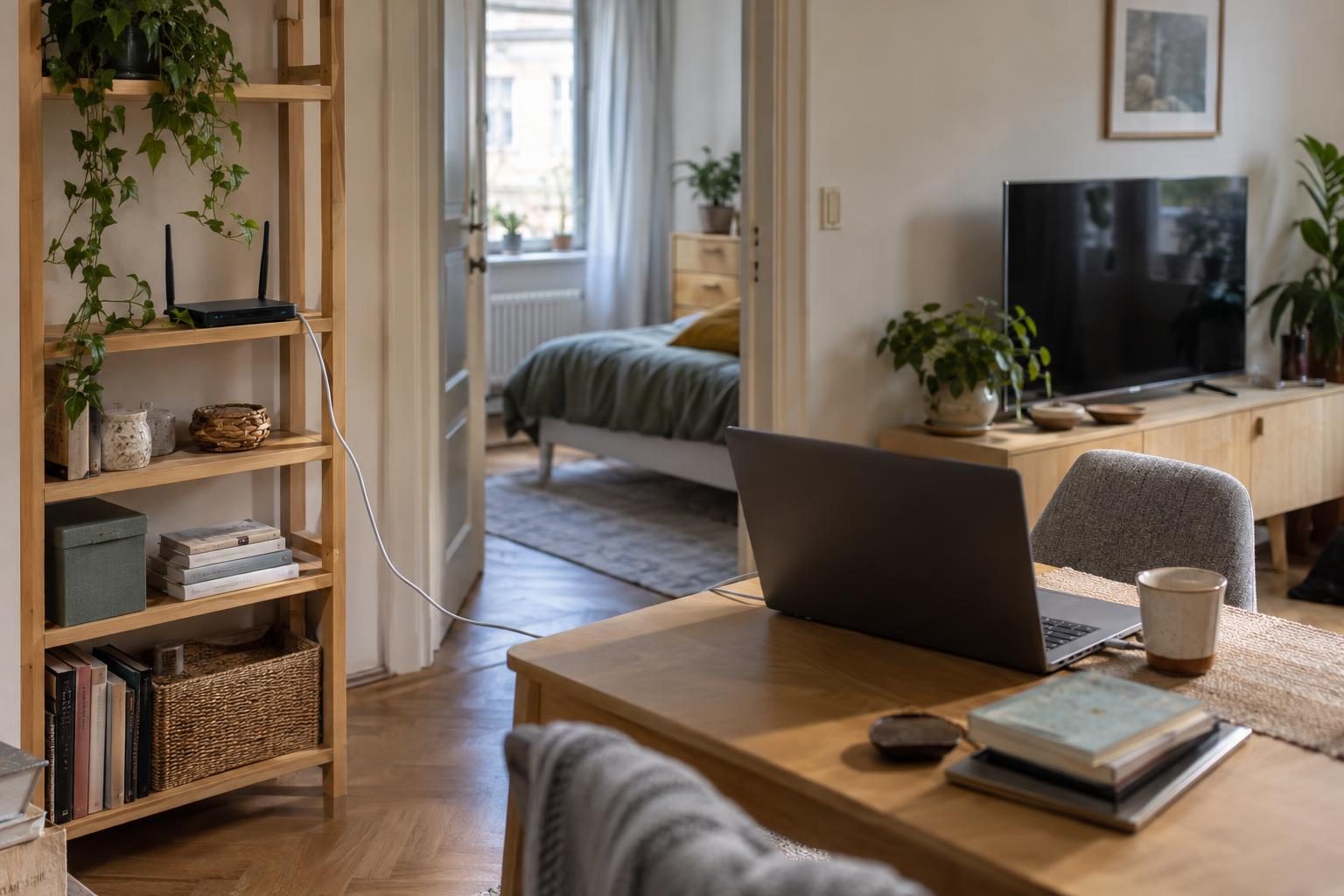
Pokud kabel funguje dobře a Wi-Fi slábne se vzdáleností, začněte umístěním. Směrovači obvykle nesvědčí podlaha, uzavřená skříň, prostor za televizorem ani těsné sousedství velkých kovových předmětů. Praktický výchozí bod je otevřená police blíže středu prostoru, který potřebujete pokrýt.
Nejde jen o vzdálenost měřenou v metrech. Železobetonová stěna nebo kovová konstrukce může spojení zhoršit výrazněji než delší cesta přes otevřené dveře. Vyzkoušejte jiné dostupné místo a vždy znovu změřte připojení tam, kde skutečně sedáváte.
V bytě s přípojkou u vstupních dveří nemusí být přesun jednoduchý. Netahejte za optické vlákno, prudce ho neohýbejte a neupravujte zařízení poskytovatele bez jeho pokynů. Někdy lze zatím jen uvolnit prostor kolem směrovače nebo ho posunout v dosahu stávajících kabelů.
Dalším rozdílem je bezdrátové pásmo. Pásmo 2,4 GHz mívá lepší dosah přes překážky, ale bývá více obsazené; pásmo 5 GHz často nabídne vyšší rychlost poblíž směrovače, přes zdi však může slábnout výrazněji. Neplatí proto, že jedno pásmo bude nejlepší ve všech místnostech.
Jestli domácí síť nabízí obě pásma pod odlišnými názvy, porovnejte je ve stejném místě. Pokud mají společný název, pásmo vybírá zařízení a síť automaticky; údaj o aktuálním připojení někdy najdete v podrobnostech Wi-Fi. Samotný název sítě ani počet dílků signálu vám pásmo spolehlivě neprozradí.
Prověřte večerní provoz i samotný počítač
Dobré dopolední měření a špatný večerní výsledek ještě automaticky neznamenají přetížení sítě poskytovatele. Večer může televize přehrávat video, herní zařízení stahovat aktualizaci a telefon odesílat fotografie z výletu. Všechny tyto činnosti se dělí o společné připojení.
Zvlášť snadno se přehlédne odesílání dat. Když automatické zálohování obsadí odchozí kapacitu, může zhoršit odezvu dalších služeb, přestože nikdo nestahuje velký soubor. U některých přípojek je rychlost odesílání podstatně nižší než rychlost stahování.
Praktický test spočívá v postupném pozastavení náročných přenosů. Nejprve zastavte odesílání fotografií, potom stahování aktualizací a sledujte, po které změně potíže ustoupí. Pokud se příčina potvrdí, nastavte velké přenosy na dobu, kdy ostatní připojení nepotřebují.
Jestli zlobí jen jeden počítač, otevřete systémový přehled běžících úloh a využití sítě. Zkontrolujte, zda data nepřenáší program na pozadí, a počítač běžně vypněte a znovu zapněte. Když ostatní zařízení na stejném místě fungují dobře, přestavování celé domácí sítě není rozumný první krok.
Jednou můžete běžným způsobem vypnout a znovu zapnout také směrovač, podle pokynů výrobce či poskytovatele. Nezaměňujte to s obnovením továrního nastavení, které může smazat údaje potřebné k připojení. Pokud pomáhá jen opakované vypínání, zapisujte si četnost potíží a řešte jejich příčinu s podporou.
Když signál nedosáhne přes celý byt
V dlouhém bytě s několika silnými zdmi může být dosah jediného vysílacího místa prostě nedostatečný. Typický příklad je směrovač v předsíni a stůl v posledním pokoji za dvěma stěnami. Zvýšení rychlosti internetové přípojky takovou překážku neodstraní.
Pokud už doma používáte bezdrátový opakovač, zkontrolujte především jeho umístění. Potřebuje být tam, kde ještě spolehlivě přijímá původní síť, nikoli až v místnosti bez použitelného signálu. Při bezdrátovém přijímání a opakování ve stejném pásmu navíc část dostupné kapacity spotřebuje samotné předávání dat.
U sítě s více přístupovými body záleží také na jejich vzájemném propojení. Kabelové propojení nepřenáší tento provoz vzduchem a může pomoci tam, kde bezdrátové spojení mezi místnostmi naráží na stejné zdi jako telefon. Pouhý počet vysílacích míst proto nic nezaručuje.
Pro počítač nebo televizor na stálém místě stojí za ověření dostupné kabelové připojení. Není však rozumné vést provizorní kabel přes průchod nebo ho přiskřípnout dveřmi. Pokud kabelová trasa chybí, nejprve si ujasněte, kterou místnost a jakou činnost potřebujete vyřešit, místo náhodného přidávání dalších zařízení.
Poskytovateli předejte měření, ne jen stížnost
Jestli se problém opakuje i kabelem při klidném domácím provozu, připravte podklady pro podporu. Uveďte čas, způsob připojení, výsledky opakovaných měření a informaci, zda jste potíže ověřili jiným zařízením nebo kabelem. Připojte také popis výpadku: úplná ztráta připojení je jiný problém než pomalejší stahování.
Ve smluvních podmínkách si ověřte, jaké parametry se vztahují právě na vaši přípojku a za jakých podmínek se posuzují. Rychlost uvedená v nabídce není příslibem stejného výsledku přes Wi-Fi za několika zdmi. Podpora by zároveň měla vědět, že jste domácí bezdrátovou síť při testu obešli.
Pro případnou reklamaci si ověřte aktuální požadavky na měření u poskytovatele a v pokynech Českého telekomunikačního úřadu. Orientační domácí test pomáhá najít příčinu, ale nemusí sám splňovat požadavky na doložení vady služby. Už jednoduché porovnání kabelu a dvou míst v bytě však výrazně zpřesní další postup.